
適配多平台的社群尺寸
同一支影片發佈到不同平台時,通常需要不同畫面比例。橫向影片不一定適合 TikTok,直向影片也可能不適合 YouTube。使用我們的工具,你可以為 TikTok、Instagram、YouTube 等平台快速裁剪影片,並轉換為 9:16、1:1、16:9 等比例。這樣無需重做整支影片,也能在各平台維持最佳呈現效果。
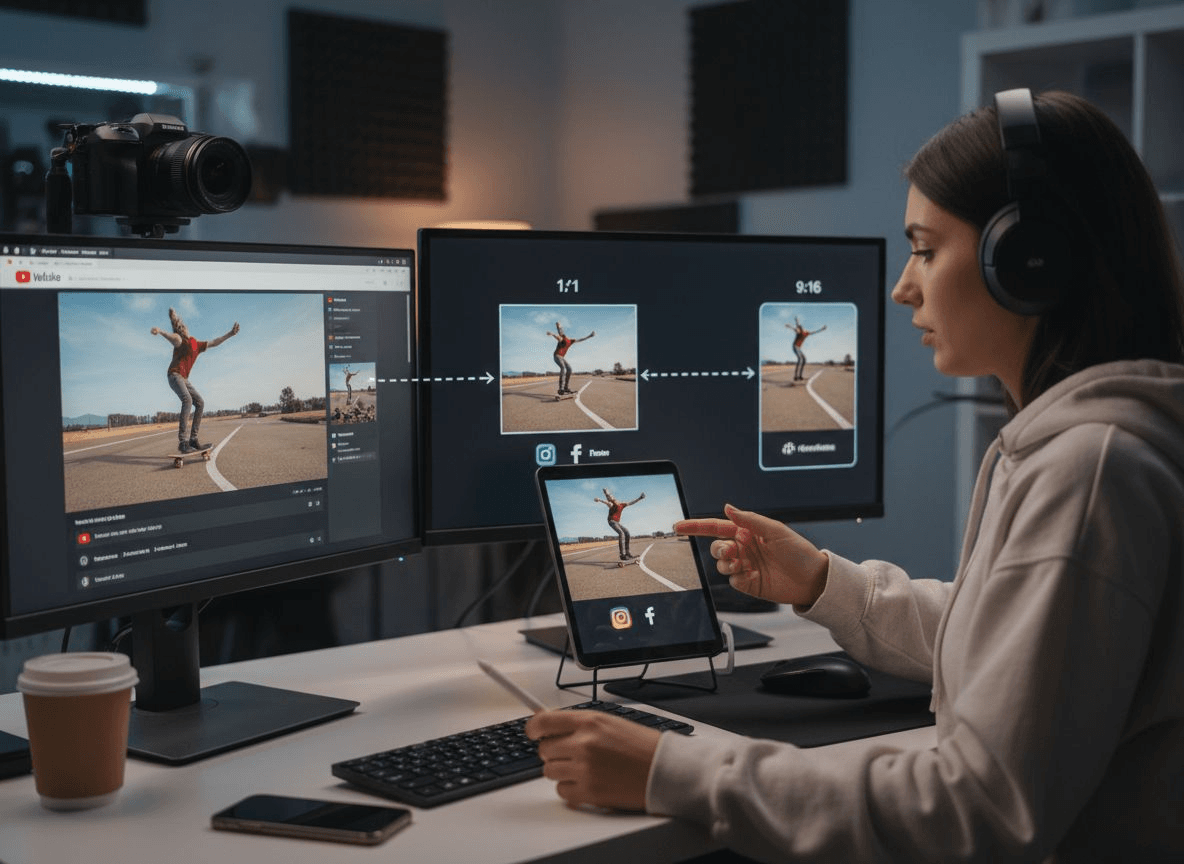
幾秒內完成線上影片裁剪。可選擇預設尺寸,也可拖曳自訂畫面範圍,完成後立即下載。
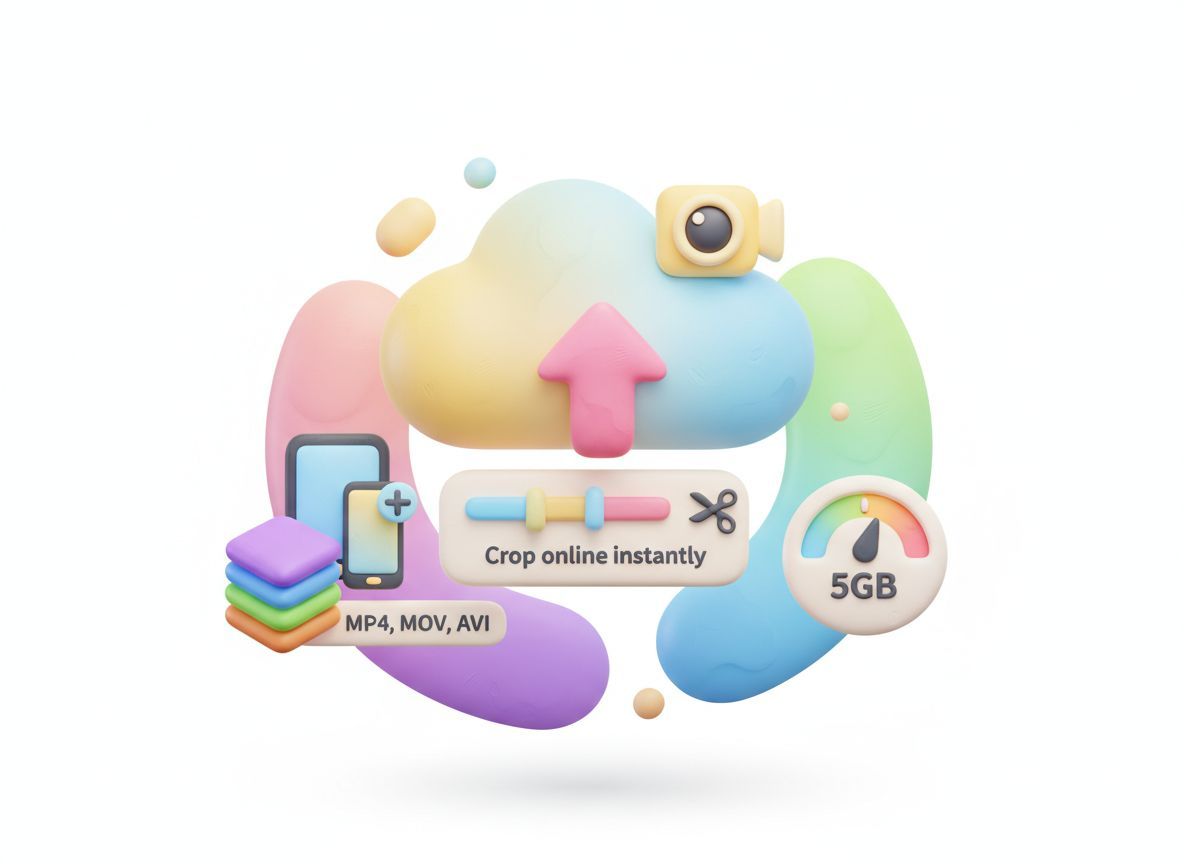
點擊或拖曳上傳裝置中的影片,支援 MP4、MOV、AVI 等主流格式。
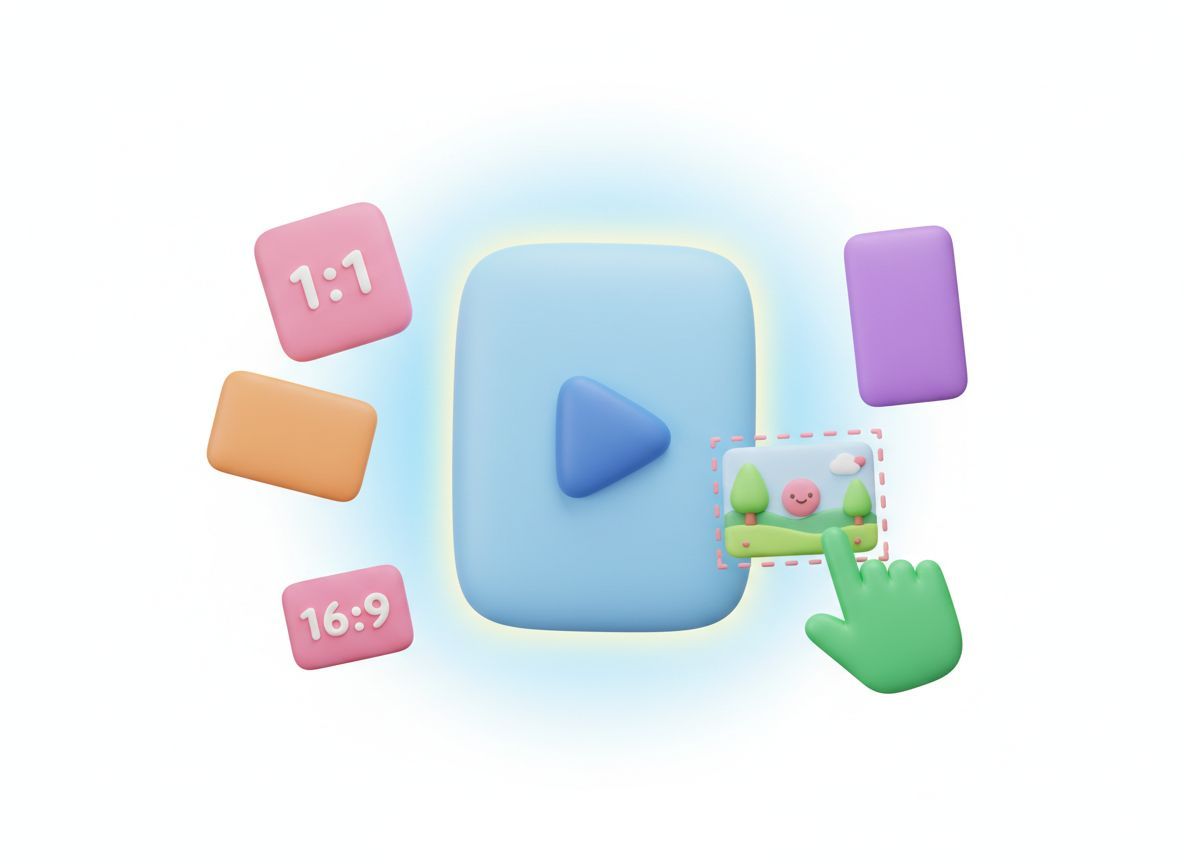
使用影片裁剪器調整取景範圍。你可以選擇 1:1、16:9、9:16 等預設比例,也可以手動拖曳,自訂任意尺寸來裁剪影片。預覽會即時更新。
完成裁剪後,只需一鍵即可輕鬆匯出。你精心修整的影片裁剪結果已準備好以令人驚豔的高畫質供你下載,且完全無浮水印。
直接在瀏覽器中編輯影片,無需下載或安裝軟體。
支援 40+ 常見影片格式的匯入與匯出,包括 MP4、AVI、MOV、WMV。無需先分開轉檔,一站式完成。
可選 16:9、9:16、1:1 等常見比例,也可輸入精準尺寸,達成高精度裁剪影片。
上傳、調整、匯出只要幾個步驟。使用這款影片裁剪器不需要任何剪輯經驗。
下載後的影片無品牌標示、無疊加圖層。你的內容保持乾淨,可直接用於發佈與分享。
影片在上傳與處理過程中皆採用端對端加密保護。檔案會在 24 小時內自動刪除,確保內容隱私與安全。
無論是社群短片,還是專業專案素材,我們的影片裁剪器都能幫你快速調整畫面、移除干擾,並在幾秒內得到構圖更準確的影片內容。
同一支影片發佈到不同平台時,通常需要不同畫面比例。橫向影片不一定適合 TikTok,直向影片也可能不適合 YouTube。使用我們的工具,你可以為 TikTok、Instagram、YouTube 等平台快速裁剪影片,並轉換為 9:16、1:1、16:9 等比例。這樣無需重做整支影片,也能在各平台維持最佳呈現效果。
原始素材中常有多餘留白、無關物件或主體偏移。透過我們的影片裁剪器,你可以線上裁剪影片,只保留重點區域。這能讓畫面更乾淨、更專業,同時節省後續編輯時間,減少額外處理步驟。
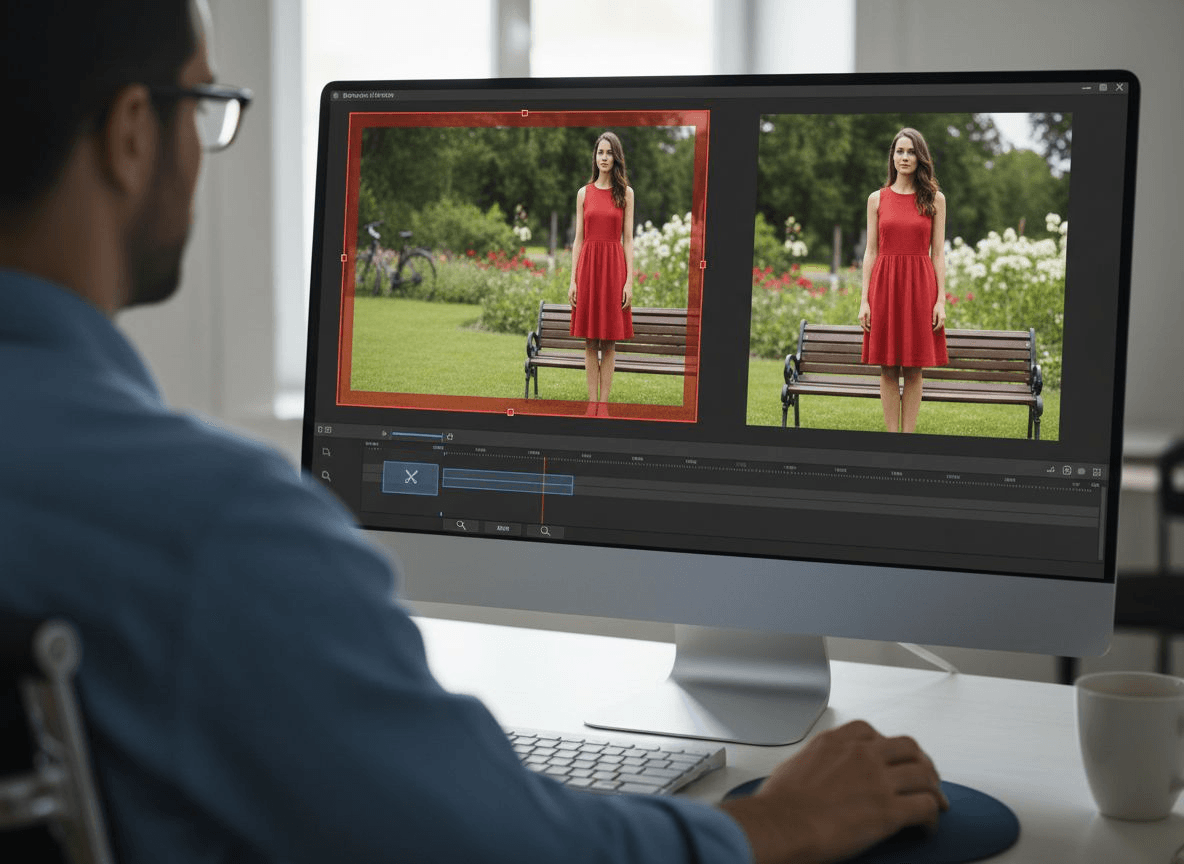
行銷影片在資訊流、限時動態或橫幅投放中,通常需要更精準的畫面構圖。我們的影片裁剪器可以幫你快速裁剪影片並符合具體規格需求。既有影片也能高效適配不同格式,無需從零重新製作。
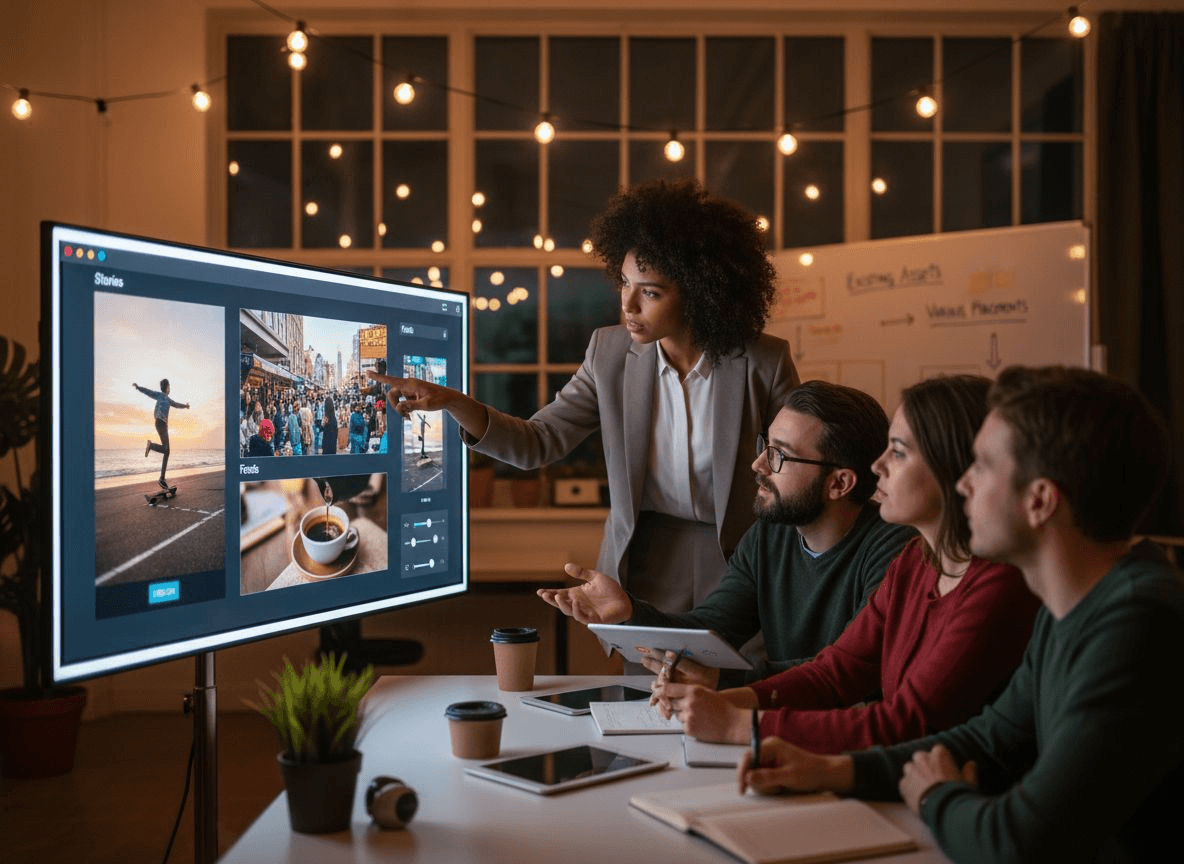
有時主體太小或不在畫面中心。使用我們的影片裁剪器,你可以重新調整取景,突顯人物、產品或關鍵動作,讓內容更有吸引力,並把觀眾注意力引導到你希望的位置。

Emily Johnson
內容創作者

Michael Chen
數位行銷人員

Sophia Martinez
社群媒體經理

Daniel Kim
自由工作者
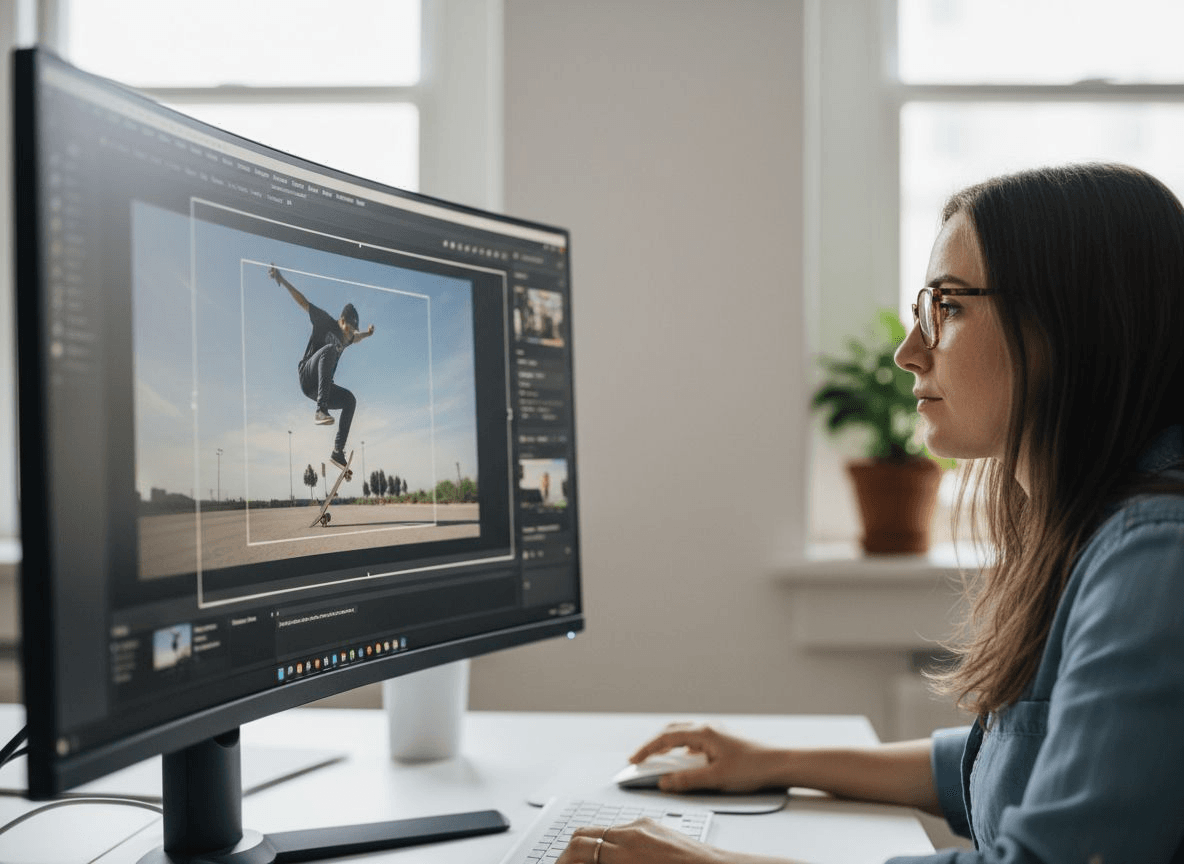
使用我們強大的影片裁剪器,精準調整每一幀畫面。自由調尺寸、修構圖、線上裁剪影片,全程無浮水印、無明顯畫質損失。